교실에서 함께 쓰는 타이머
발표하는 친구에게 중앙 화면은 등 뒤에 있어요. 자기 앞에도 같은 타이머를 띄우면 어떨까요?
몇 초 남았지?
친구들은 중앙 화면이 잘 보이지만, 발표자는 남은 시간을 확인하려고 자꾸 뒤돌아봐요.
실제 화면에서 위치 보기
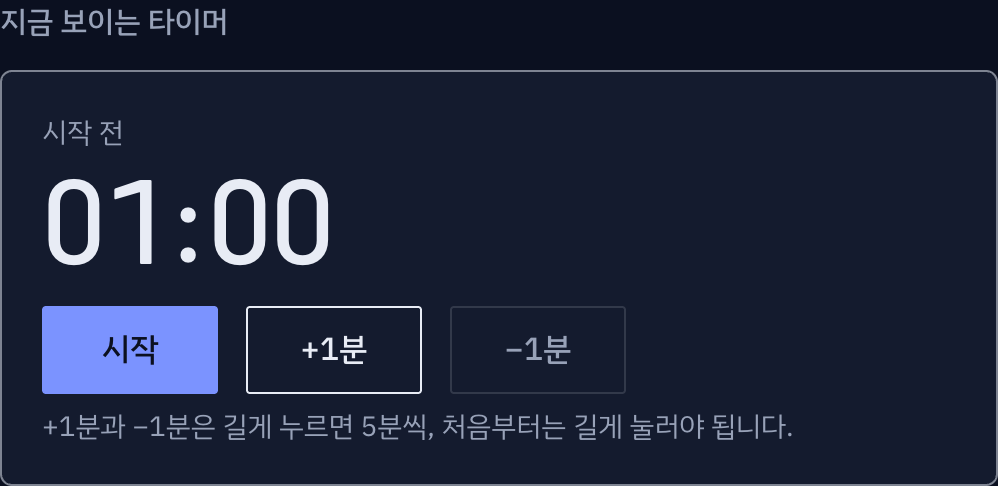
촬영용 방의 예시 화면입니다. 실제로 사용할 때는 직접 만든 방의 QR과 링크를 쓰세요.
네 앞에서도 볼 수 있어.
발표자가 선생님 노트북의 시청자 QR을 자기 휴대폰으로 찍어요.
실제 화면에서 위치 보기
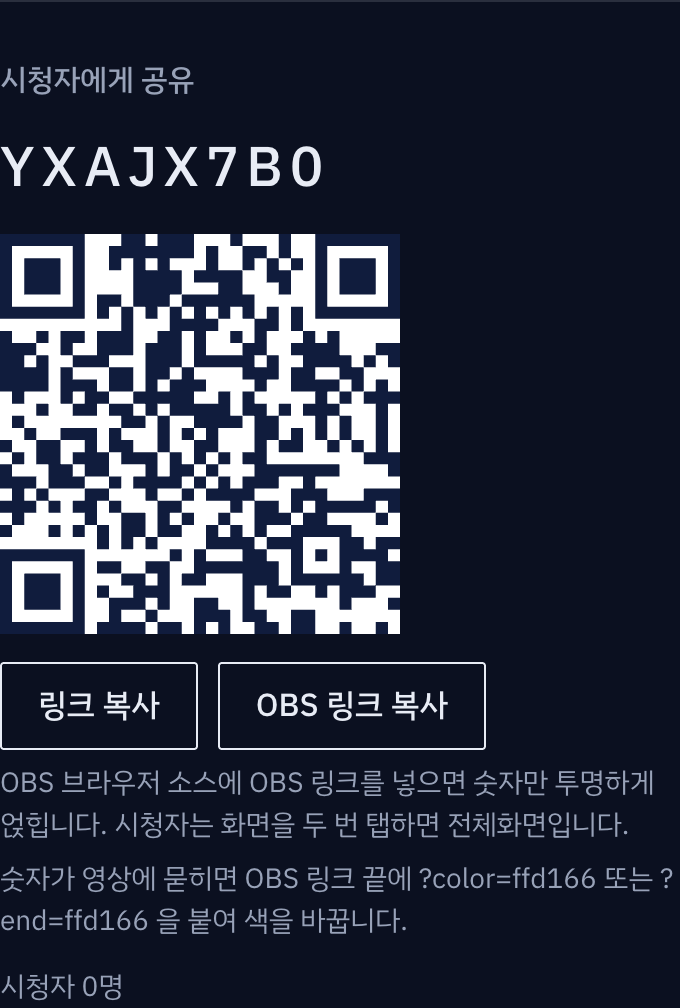
촬영용 방의 예시 화면입니다. 실제로 사용할 때는 직접 만든 방의 QR과 링크를 쓰세요.
이제 앞만 보고 말하면 되네!
휴대폰을 교탁 위에 세워 둬요. 내 앞의 휴대폰과 뒤쪽 중앙 화면에 같은 남은 시간이 보여요.
실제 화면에서 위치 보기
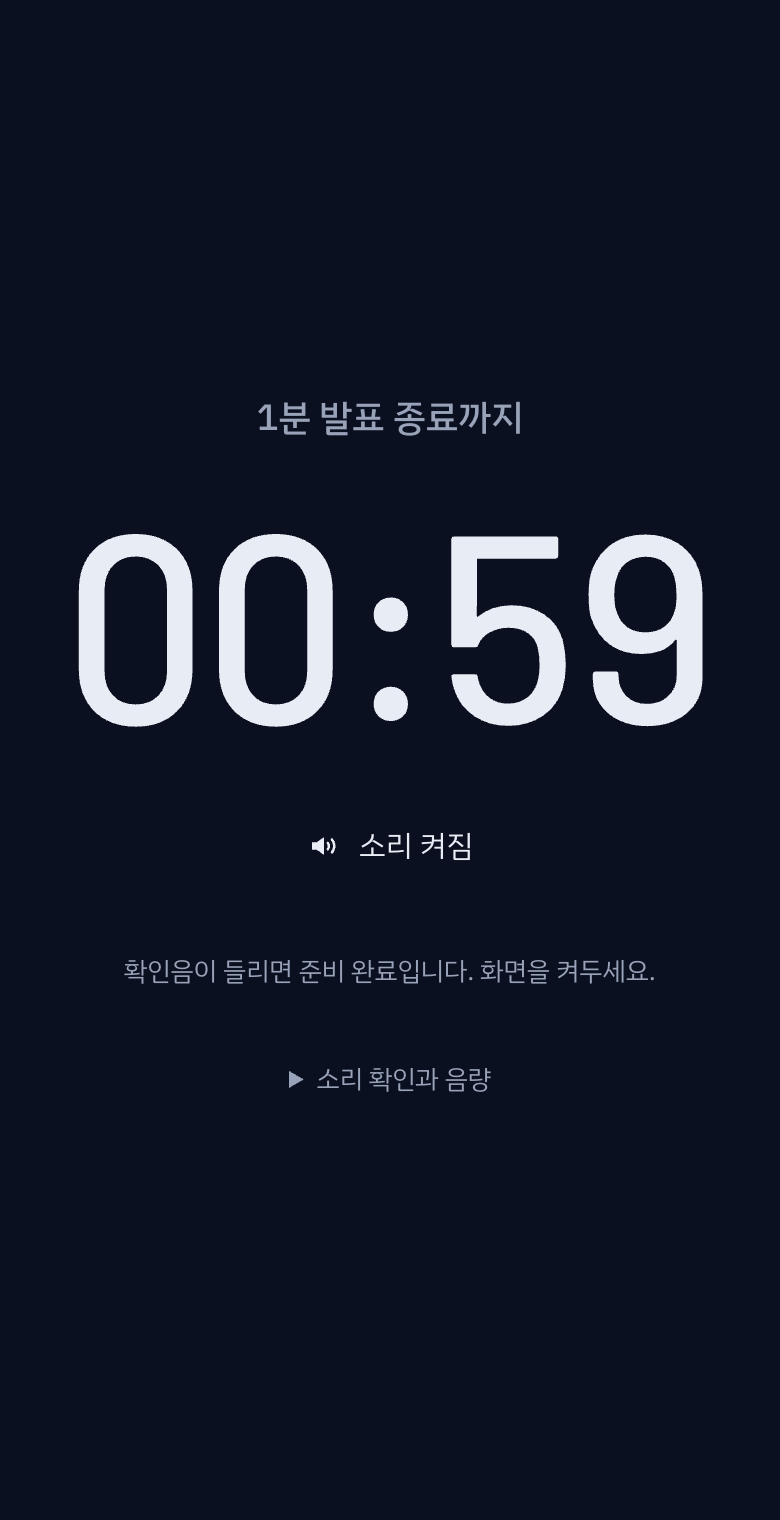
촬영용 방의 예시 화면입니다. 실제로 사용할 때는 직접 만든 방의 QR과 링크를 쓰세요.
뒤돌아보지 않고 마쳤어요.
뒤돌아보지 않고 발표를 마무리해요. 조작은 선생님이 노트북에서, 시간 확인은 각 화면에서 해요.
실제 화면에서 위치 보기
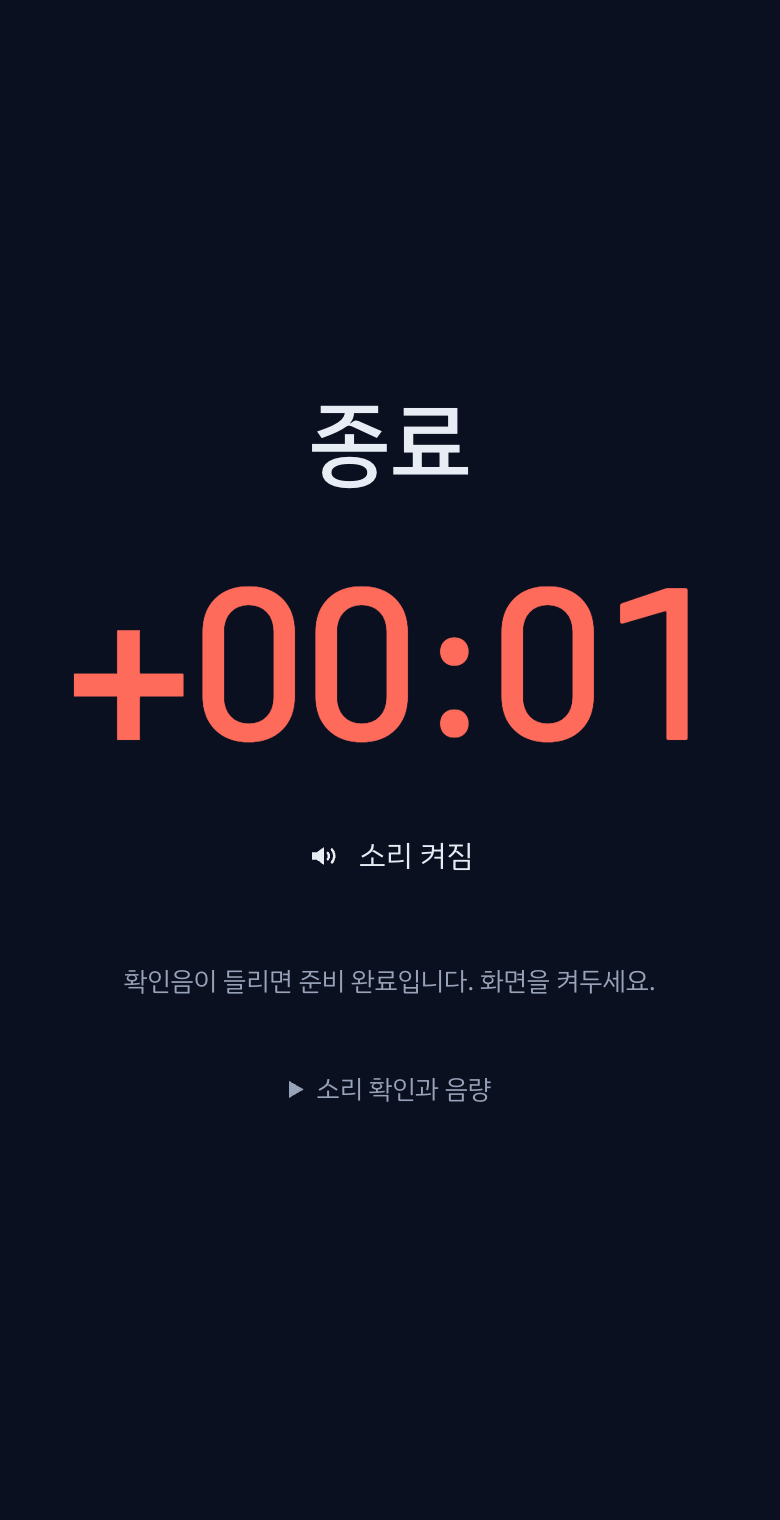
촬영용 방의 예시 화면입니다. 실제로 사용할 때는 직접 만든 방의 QR과 링크를 쓰세요.
그림은 사용 상황을 보여줍니다. 정확한 버튼과 화면은 각 컷 아래에서 펼쳐 볼 수 있어요.
종료 소리도 듣고 싶다면
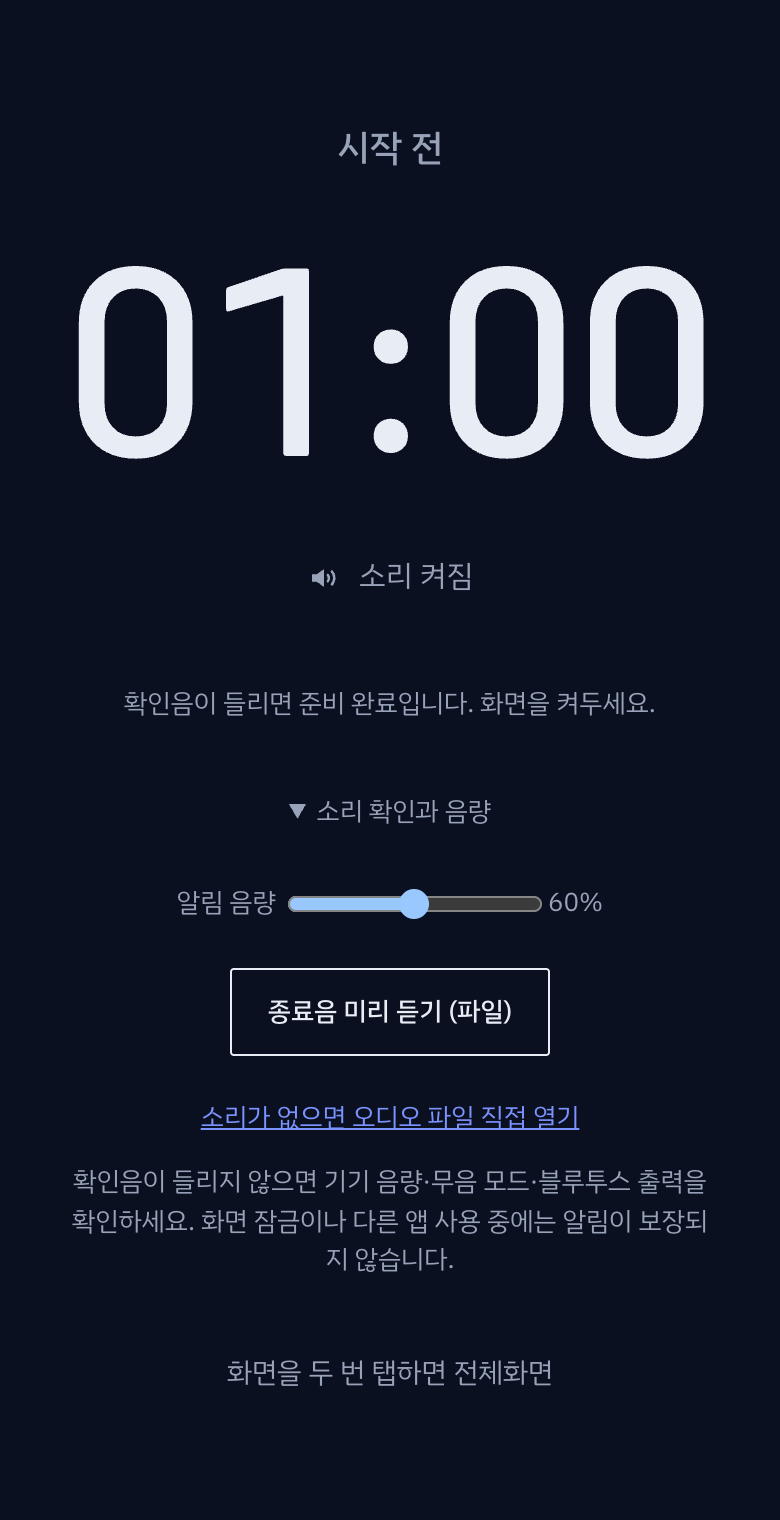
발표자 휴대폰에서 ‘종료 시 소리 켜기’를 누르고 미리 듣기로 확인해요. 사용 중에는 타이머 화면을 켜 두세요. 화면 잠금이나 다른 앱 사용 중에는 알림이 보장되지 않아요.
교실에서 타이머를 학생 각자의 화면에 띄우는 법
칠판 옆 화면에 타이머를 띄웠는데 뒷자리에서는 안 보이고, 모둠 활동 중에는 다들 고개를 숙이고 있어서 아무도 안 봅니다. "2분 남았어요"를 세 번 외치는 대신, 타이머를 학생 각자의 화면에 두는 방법입니다.
칠판 화면 하나로 부족한 순간
교실 타이머는 오래전부터 있었습니다. 문제는 타이머가 아니라 위치입니다.
- 모둠 활동 — 학생들이 서로를 보고 앉아 있어서 절반은 칠판을 등지고 있습니다
- 시험·쪽지시험 — 고개를 든 학생만 남은 시간을 압니다. 고개를 드는 것 자체가 부담인 학생도 있습니다
- 발표 — 발표자는 칠판을 등지고 서 있습니다. 정작 시간을 봐야 할 사람이 못 봅니다
- 태블릿 수업 — 학생이 이미 자기 화면을 보고 있습니다. 거기에 타이머가 없으면 없는 것과 같습니다
큰 화면 하나를 더 크게 만드는 것으로는 해결되지 않습니다. 타이머가 학생이 이미 보고 있는 화면에 있어야 합니다.
준비 5분
- 타이머 방을 하나 만듭니다. 가입 없이 되고, 만들면 링크가 두 개 나옵니다. 하나는 선생님용(진행자 링크), 하나는 학생용(참가자 링크). 진행자 링크는 학생에게 보내면 안 됩니다 — 그 링크를 가진 사람이 타이머를 조종합니다. 먼저 자기 메모장에 붙여 넣어 둡니다.
- 학생용 링크를 배포합니다. 학급 채팅방에 링크를 올리거나, 진행자 화면의 QR 을 칠판 화면에 띄웁니다. 학생은 링크를 열기만 하면 됩니다. 앱 설치도 로그인도 없습니다.
- 수업 구간을 미리 타이머로 만들어 둡니다. 예를 들어 "설명 10분", "모둠 활동 15분", "발표 3분", "정리 5분". 타이머는 방 하나에 여러 개(최대 20개) 둘 수 있고, 학생 화면에는 선생님이 고른 하나만 보입니다. 수업 중에 새로 만드느라 멈추지 않아도 됩니다.
- 소리를 켤지 정합니다. 학생 화면의 "종료 시 소리 켜기"로 종료음을 켤 수 있습니다. 누른 기기에서만 종료 소리가 납니다. 조용한 시험이면 안 누르게 하고, 모둠 활동이면 모둠당 한 명만 누르게 하는 식으로 정합니다.
- 한 번 눌러 봅니다. 진행자 화면에서 시작을 누르고, 학생 화면(자기 폰으로 열어 둔 것)이 같은 숫자를 보이는지 확인합니다. 두 화면의 숫자가 같으면 준비 끝입니다.
수업 중에 생기는 일
구간을 넘길 때. 진행자 화면의 타이머 목록에서 다음 줄을 누르면 학생 화면이 그리로 넘어갑니다. 넘겨도 앞 타이머는 멈추지 않으니, 발표 타이머를 돌리면서 전체 수업 타이머도 뒤에서 계속 셀 수 있습니다.
"2분 남았어요" 대신. 진행자 화면의 메시지 칸에 한 줄을 쓰면 학생 화면 위쪽에 뜹니다. "정리하고 자리로 돌아옵니다" 같은 안내를 목소리를 높이지 않고 전달할 수 있습니다. 학생은 답할 수 없습니다 — 채팅이 아니라 안내판입니다.
발표 시간을 사람마다 다르게. 발표 3분 타이머 하나를 만들어 두고, 발표자가 바뀔 때마다 "처음부터"를 길게 누릅니다(잘못 눌러 되감기지 않게 길게 눌러야 동작합니다). 시간을 더 주고 싶으면 +1분. 학생 화면도 같이 늘어납니다.
시험 시간. 시험이면 라벨을 "시험 종료까지"처럼 정해 두고 소리는 끄게 합니다. 학생은 고개를 들 필요 없이 자기 화면 구석의 숫자만 보면 됩니다. 종료되면 숫자가 붉게 바뀌고 "종료"라고 크게 씁니다 — 색만 바뀌는 게 아니라 글자로도 말하니 색을 구별하기 어려운 학생도 알 수 있습니다.
흔한 문제
학교 와이파이가 자주 끊깁니다. 끊겨도 학생 화면의 숫자는 그 기기의 시계로 계속 갑니다. 다만 끊긴 동안은 숫자가 회색으로 바뀌고 "연결이 끊겼습니다"라고 씁니다 — 선생님이 그 사이에 멈추거나 넘겼다면 아직 반영되지 않았다는 뜻입니다. 다시 붙으면 저절로 맞춰집니다. 학생이 새로고침할 필요는 없습니다.
학생 폰마다 시계가 조금씩 다릅니다. 각 화면은 서버 시계와의 차이를 보정해 남은 시간을 계산합니다. 다만 통신 지연과 기기 상태에 따라 표시 시점에는 차이가 있을 수 있습니다.
화면이 꺼집니다. 학생이 "종료 시 소리 켜기"를 누르면 그 기기는 화면이 꺼지지 않게 잡아 둡니다(기기가 지원하는 경우). 소리를 켜지 않은 기기는 평소 설정대로 꺼질 수 있으니, 시험처럼 소리를 끄는 상황이면 학생에게 화면 자동 잠금을 잠시 늘려 두라고 안내합니다.
같은 기기에서 이어서 진행. 첫 화면의 내 타이머에서 돌아올 수 있습니다. 기기 저장이 켜져 있으면 보관 기간 동안 같은 브라우저에 진행 권한이 저장됩니다. 다른 기기로 옮길 때는 진행자 링크를 본인에게 보내세요. 복구 비밀번호는 저장 정보가 사라졌을 때를 위한 선택 사항입니다. 공용 기기에서는 사용 후 이 기기에서 잊기를 누르세요. 만료된 방은 새로 만들어야 합니다.
어두운 교실. 영상을 보느라 불을 끄면 흰 화면이 눈부십니다. 학생 기기가 다크 모드면 타이머 화면도 저절로 어두워집니다. 따로 설정할 것은 없습니다.
학생이 폰을 못 쓰는 학교. 학생 기기 없이도 쓸 수 있습니다. 칠판 화면에 참가자 링크를 전체화면으로 띄우고(화면을 두 번 탭), 선생님은 자기 폰의 진행자 화면으로 조종합니다. 교실을 돌아다니면서 타이머를 멈추고 늘릴 수 있다는 것만으로도 칠판 앞에 묶이지 않습니다.
방은 언제까지 살아 있나
방은 선생님이 마지막으로 조작한 뒤 24시간(타이머가 더 길면 그 종료 시각 + 2시간)까지 남습니다. 다음 날 같은 반이면 같은 링크를 다시 쓸 수 있고, 일주일 뒤라면 새로 만듭니다. 만들기는 10초입니다.
체크리스트
- 진행자 링크를 메모장에 저장했다 (학생에게는 절대 보내지 않는다)
- 내 타이머에 저장되었는지 확인했다. 다른 기기용 진행자 링크나 선택적 복구 수단을 준비했다
- 수업 구간별 타이머를 미리 만들었다
- 참가자 링크 또는 QR 을 배포할 곳을 정했다 (학급 채팅방 · 칠판 화면)
- 소리 규칙을 정했다 (전원 끔 · 모둠당 한 명 · 전원 켬)
- 자기 폰으로 학생 화면을 열어 숫자가 같이 움직이는 것을 확인했다
공용 기기에서 사용한 뒤
첫 화면의 내 타이머 → 기기 저장 설정에서 저장을 끄거나 저장된 진행 권한을 전체 삭제할 수 있습니다. 기본 보관 기간은 처음 저장한 뒤 24시간이며, 1시간·7일도 선택할 수 있습니다. 접속으로 연장되지 않고, 브라우저가 닫혀 있으면 다음 접속 때 삭제됩니다. 기간을 늘려도 기존 기록의 삭제 시각은 연장되지 않습니다. 공용 PC에서는 저장 끄기를 권합니다.
이 기기에서 잊기는 선택한 방만 목록에서 지우며 방을 종료하지 않습니다. 실제 행사를 마쳤다면 진행자 화면의 방 종료를 사용하세요. 저장된 방은 이름·종류 아이콘·코드·최근 사용·삭제 예정 시각으로 구분합니다.