교실에서 함께 쓰는 타이머
발표하는 친구에게 중앙 화면은 등 뒤에 있어요. 자기 앞에도 같은 타이머를 띄우면 어떨까요?
무대 뒤에서도 같은 시간을
무대에서는 발표가 한창인데, 대기실에서는 다음 순서가 언제인지 알기 어려워요.
회의 자료 옆에 타이머 하나
타이머를 보여주려고 발표 자료를 가리지 않아도 돼요. 각자 화면 한쪽에 같은 시간을 띄워요.
늦게 와도 QR로 바로 합류
활동은 이미 시작됐어요. 진행자를 기다리지 않고, 내 자리에서도 같은 남은 시간을 확인해요.
토론 시간, 같은 기준으로
떨어진 발언대에서도 현재 발언자의 남은 시간을 함께 봐요. 사회자가 조작하고 양쪽 기기는 같은 타이머를 표시해요.
여러 고사장에 같은 남은 시간
시험 본부에서 조작하고, 각 고사장은 앞 화면으로 시간을 확인해요. 감독관의 시작·종료 안내를 함께 따릅니다.
각자 집에서 함께 쓰는 스터디 타이머
화상 회의에서 카메라를 꺼도, 각자 화면으로 같은 남은 시간을 확인해요. 이번 모임의 진행자가 조작합니다.
발표 연습부터 실전까지, 눈앞에 남은 시간
연습 때는 자료 옆 폰으로 시간을 보고, 실제 발표에서는 사회자가 조작해요. 발표자는 말하는 데 집중합니다.
설명으로 빠르게 찾기
필요한 항목만 펼쳐보세요.
진행자: 방 만들고 공유하기
- 첫 화면에서 타이머 종류와 시간을 정하고 방을 만드세요.
- 진행자 화면의 ‘참가자 초대’에서 참가자 링크 또는 QR을 공유하세요. 진행자 링크는 본인만 보관하세요.
- 참가자가 들어오면 시작하세요. 모임이 끝나면 ‘방 관리’에서 ‘방 종료’를 누르세요.
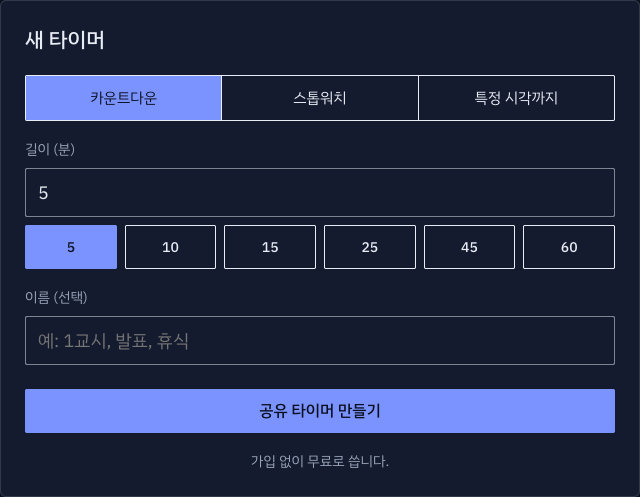
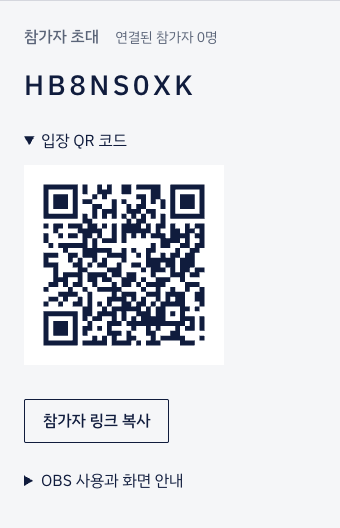
점검용 화면입니다. 입장은 본인의 링크와 QR을 사용하세요. 저장 목록은 예시 데이터입니다.
참가자: 링크나 QR로 입장하기
- 전달받은 참가자 링크를 열거나 카메라로 QR을 찍으세요.
- 화면을 켜둔 채 시간을 확인하세요. 시작·일시정지는 진행자가 조작합니다.
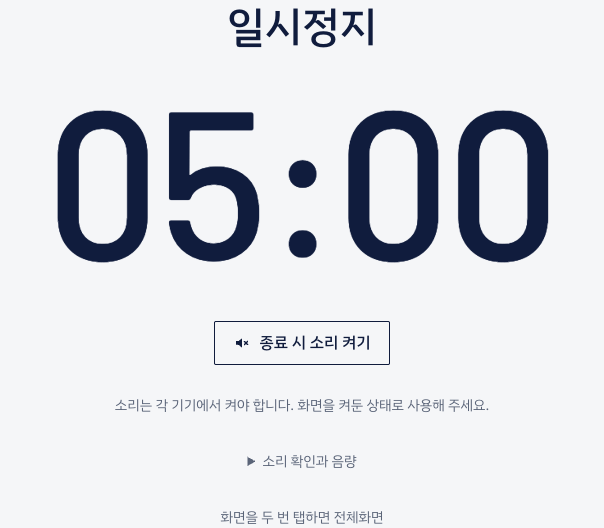
점검용 화면입니다. 입장은 본인의 링크와 QR을 사용하세요. 저장 목록은 예시 데이터입니다.
종료 소리 켜고 확인하기
- 참가 화면에서 ‘종료 시 소리 켜기’를 누르세요. 기기마다 켜야 합니다.
- ‘소리 확인과 음량’에서 미리 들어보세요. 무음이면 기기 음량과 무음 설정을 확인하세요.
- 화면 잠금이나 다른 앱 사용 중에는 종료음이 보장되지 않습니다.
저장한 타이머 다시 열기
- 같은 브라우저 첫 화면의 ‘내 타이머’에서 이어서 진행하세요.
- 저장은 다른 기기로 자동 동기화되지 않습니다. 공용 기기에서는 저장을 끄거나 이용 후 삭제하세요.
- 저장 기간이 끝나거나 방이 종료되었다면 새로 만드세요.
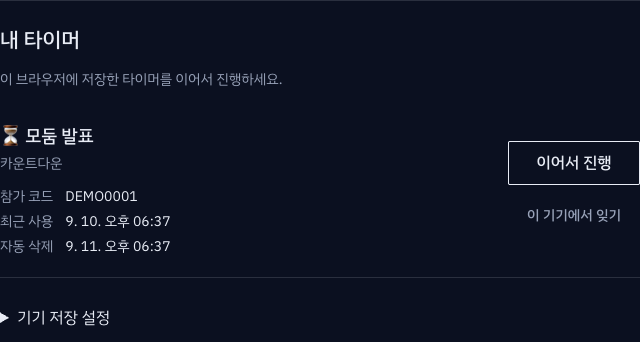
점검용 화면입니다. 입장은 본인의 링크와 QR을 사용하세요. 저장 목록은 예시 데이터입니다.