늦게 와도 QR로 바로 합류
활동은 이미 시작됐어요. 진행자를 기다리지 않고, 내 자리에서도 같은 남은 시간을 확인해요.
지금 얼마나 남았지?
진행자는 다른 참가자를 돕고 있어요. 입구의 시청자 QR 안내를 찾아봐요.
실제 화면에서 위치 보기
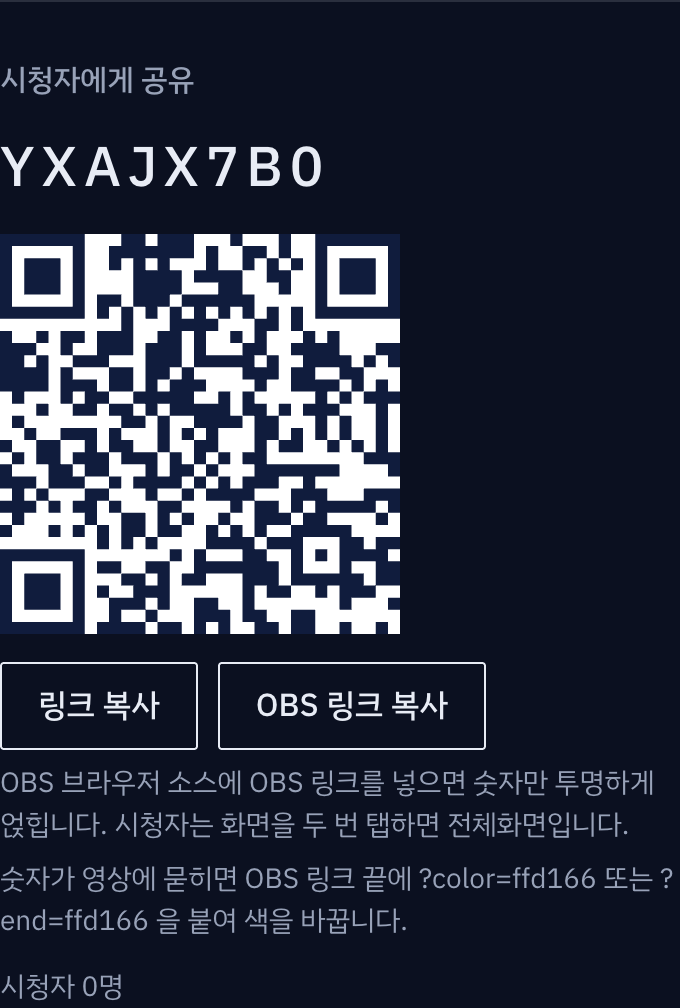
촬영용 방의 예시 화면입니다. 실제로 사용할 때는 직접 만든 방의 QR과 링크를 쓰세요.
카메라로 찍으면 되는구나.
휴대폰 카메라로 시청자 QR을 찍고 링크를 열어요. 별도 앱 설치는 필요 없어요.
실제 화면에서 위치 보기
촬영용 방의 예시 화면입니다. 실제로 사용할 때는 직접 만든 방의 QR과 링크를 쓰세요.
옆 사람과 같은 시간이네요!
이미 진행 중인 타이머에 연결돼요. 내가 들어왔다고 처음부터 다시 시작하지 않아요.
실제 화면에서 위치 보기
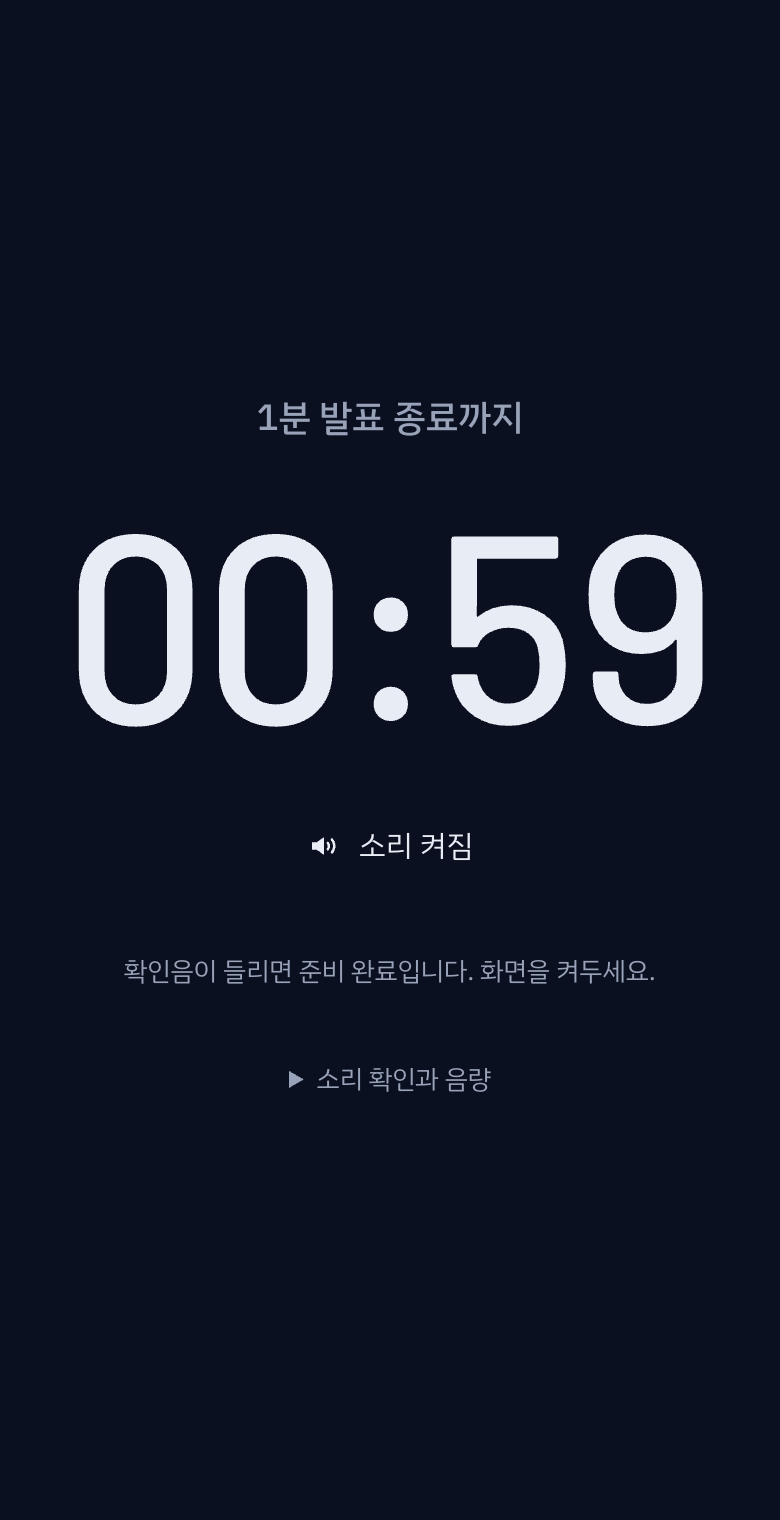
촬영용 방의 예시 화면입니다. 실제로 사용할 때는 직접 만든 방의 QR과 링크를 쓰세요.
남은 시간 안에 해 볼게요.
휴대폰을 보이는 곳에 두고 활동에 합류해요. 진행자는 하던 안내를 계속할 수 있어요.
실제 화면에서 위치 보기
촬영용 방의 예시 화면입니다. 실제로 사용할 때는 직접 만든 방의 QR과 링크를 쓰세요.
그림은 사용 상황을 보여줍니다. 정확한 버튼과 화면은 각 컷 아래에서 펼쳐 볼 수 있어요.
QR이 열리지 않는다면
진행자에게 시청자 링크를 받아 열어 보세요. 종료되거나 만료된 방의 QR은 다시 사용할 수 없어요.
QR 코드로 여러 사람에게 타이머 배포하기
링크를 채팅방에 올리는 것으로 충분할 때가 많습니다. 하지만 참가자의 연락처를 모르거나, 지금 이 자리에 온 사람 전부에게 30초 안에 띄워야 한다면 QR 이 가장 빠릅니다. 잘 찍히는 QR 과 안 찍히는 QR 의 차이, 그리고 진행자 링크를 실수로 뿌리지 않는 법입니다.
QR 이 링크보다 나은 순간
- 참가자의 연락처가 없다 — 공개 강연, 워크숍, 부스, 학부모 행사
- 지금 이 자리에서 바로 띄워야 한다 — 채팅방 만들 시간이 없다
- 참가자가 타이핑을 하기 어렵다 — 서서 듣는 자리, 장갑, 어린 학생
- 주소를 불러 주기 애매하다 — 8자리 코드도 말로 전하면 O 와 0 이 헷갈린다
반대로 참가자가 이미 같은 채팅방에 있다면 링크가 낫습니다. QR 은 "화면을 보고 찍는" 동작이 한 번 더 들어갑니다.
진행자 화면의 QR 은 무엇을 담고 있나
진행자 화면 "참가자 초대" 구역의 QR 은 참가자 링크입니다. 찍으면 타이머 화면이 바로 열리고, 아무것도 조종할 수 없습니다. 안심하고 띄워도 됩니다.
진행자 링크는 QR 로 만들지 않습니다. 진행자 링크에는 조종 열쇠가 들어 있어서, 그 QR 을 화면에 띄우는 순간 자리에 있는 모두가 진행자가 됩니다. 그래서 진행자 화면에서 시청자용 공유(QR·코드·링크 복사)와 진행자 링크("진행자 링크 복사")는 다른 구역에 떨어져 있습니다. 화면을 프로젝터에 띄울 일이 있으면 진행자 화면이 아니라 참가자 화면을 띄웁니다.
잘 찍히는 QR 의 크기
QR 은 찍는 거리에 비례해 커야 합니다. 대략 찍는 거리의 10분의 1이 한 변의 길이입니다.
| 찍는 거리 | QR 한 변 |
|---|---|
| 손에 든 폰 (30cm) | 3cm |
| 책상 건너 (1m) | 10cm |
| 교실 뒤 (5m) | 50cm |
| 강당 뒤 (15m) | 1.5m |
진행자 화면의 QR 은 폰에서 손으로 보여 주기에 맞는 크기입니다. 교실이나 강당에서 멀리 찍게 하려면 프로젝터에 크게 띄웁니다. 방법은 두 가지입니다.
- 진행자 화면을 띄우고 브라우저 확대(Ctrl/Cmd 와 +)로 QR 을 키웁니다. 이때 화면에 진행자 링크는 보이지 않지만(복사 버튼만 있습니다), 조종 버튼이 그대로 노출됩니다. 짧게 띄우고 내립니다.
- QR 을 이미지로 따로 만들어 발표 자료 첫 장에 넣습니다. 참가자 링크(
/t/코드)를 무료 QR 생성기에 넣으면 됩니다. 링크에는 비밀이 없으니 어떤 생성기든 상관없습니다. 종이로 인쇄해 문 앞에 붙여도 됩니다.
찍히지 않을 때
너무 작다. 위 표대로 키웁니다. 가장 흔한 원인입니다.
프로젝터가 흐리다. QR 의 검은 점이 번지면 안 찍힙니다. 프로젝터 초점을 맞추고, 가능하면 흰 배경에 띄웁니다. 진행자 화면의 QR 은 다크 모드에서도 흰 바탕에 검은 점을 유지합니다 — 반전된 QR 은 많은 폰이 못 읽기 때문입니다.
역광·반사. 창가 TV 나 유리 액자 뒤의 인쇄물은 반사 때문에 안 찍힙니다. 각도를 바꾸거나 자리를 옮깁니다.
폰 카메라가 QR 을 인식하지 않는다. 오래된 폰은 기본 카메라가 QR 을 읽지 못합니다. 이때는 참가 코드를 부릅니다. 코드는 8자리이고, 헷갈리는 글자(I, L, O, U)는 처음부터 쓰지 않습니다. "숫자 0 인지 알파벳 O 인지"를 물을 일이 없습니다. 참가자는 주소창에 주소/t/코드를 칩니다.
찍었는데 "이 주소에는 방이 없습니다"가 뜬다. 방이 만료되었거나(진행자가 마지막으로 만진 뒤 24시간), 코드를 잘못 쳤습니다. 방은 새로 만들면 되고, 그러면 QR 도 새것입니다 — 어제 인쇄한 QR 은 오늘 안 됩니다. 인쇄물을 쓴다면 행사 당일 아침에 방을 만들고 인쇄합니다.
큰 자리에서의 순서
- 행사 당일 방을 만듭니다. 내 타이머에 저장되었는지 확인하고, 다른 기기용 진행자 링크는 본인에게 보냅니다.
- 참가자 링크로 QR 이미지를 만들어 발표 자료 첫 장과 마지막 장에 넣습니다. 첫 장은 입장할 때, 마지막 장은 늦게 온 사람용입니다.
- 입구에 A4 로 인쇄한 QR 을 붙입니다. 한 변 10cm 면 1m 거리에서 찍힙니다.
- 시작 전 화면에 QR 을 띄워 두고 "찍으면 남은 시간이 각자 폰에 뜹니다"라고 한 문장만 말합니다. 앱 설치가 없다는 말을 덧붙이면 시도하는 사람이 늘어납니다.
- 진행자 화면에서 "시청자 n명"이 올라가는 것을 보고 시작합니다.
체크리스트
- QR 은 참가자 링크로 만들었다 (진행자 링크가 아니다)
- 찍는 거리의 10분의 1 크기다
- 흰 배경에 검은 점, 초점이 맞는다
- 방은 당일에 만들었다 (인쇄물의 QR 이 살아 있다)
- 카메라가 안 되는 사람을 위해 8자리 코드를 적어 두었다
- 진행자 화면은 프로젝터에 오래 띄우지 않는다
공용 기기에서 사용한 뒤
첫 화면의 내 타이머 → 기기 저장 설정에서 저장을 끄거나 저장된 진행 권한을 전체 삭제할 수 있습니다. 기본 보관 기간은 처음 저장한 뒤 24시간이며, 1시간·7일도 선택할 수 있습니다. 접속으로 연장되지 않고, 브라우저가 닫혀 있으면 다음 접속 때 삭제됩니다. 기간을 늘려도 기존 기록의 삭제 시각은 연장되지 않습니다. 공용 PC에서는 저장 끄기를 권합니다.
이 기기에서 잊기는 선택한 방만 목록에서 지우며 방을 종료하지 않습니다. 실제 행사를 마쳤다면 진행자 화면의 방 종료를 사용하세요. 저장된 방은 이름·종류 아이콘·코드·최근 사용·삭제 예정 시각으로 구분합니다.