회의 자료 옆에 타이머 하나
타이머를 보여주려고 발표 자료를 가리지 않아도 돼요. 각자 화면 한쪽에 같은 시간을 띄워요.
토의 시간이 얼마나 남았죠?
회의 자료를 보느라 남은 시간을 놓쳤어요. 타이머만 화면 공유하면 자료가 가려질 수 있어요.
실제 화면에서 위치 보기
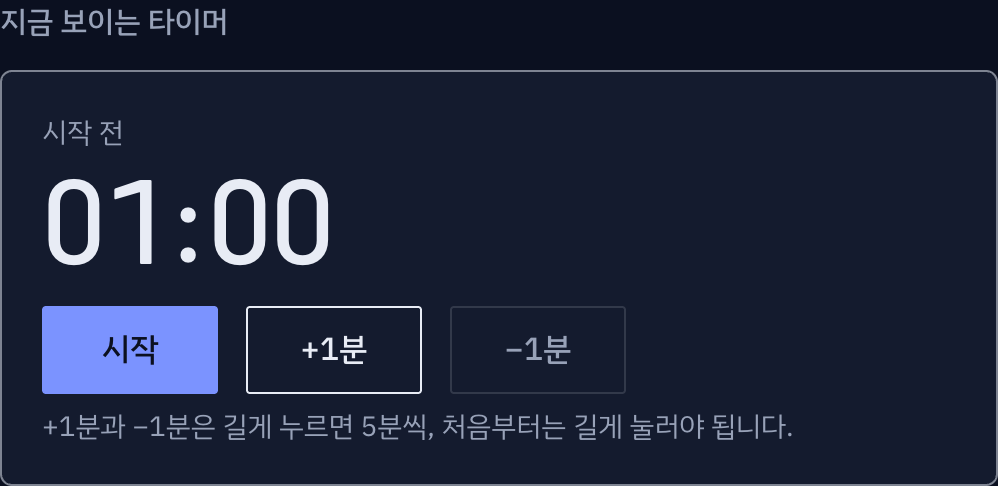
촬영용 방의 예시 화면입니다. 실제로 사용할 때는 직접 만든 방의 QR과 링크를 쓰세요.
채팅의 시청자 링크를 열어 주세요.
참가자는 링크를 별도 브라우저 창으로 열어요. 진행자 링크는 공유하지 않아요.
실제 화면에서 위치 보기
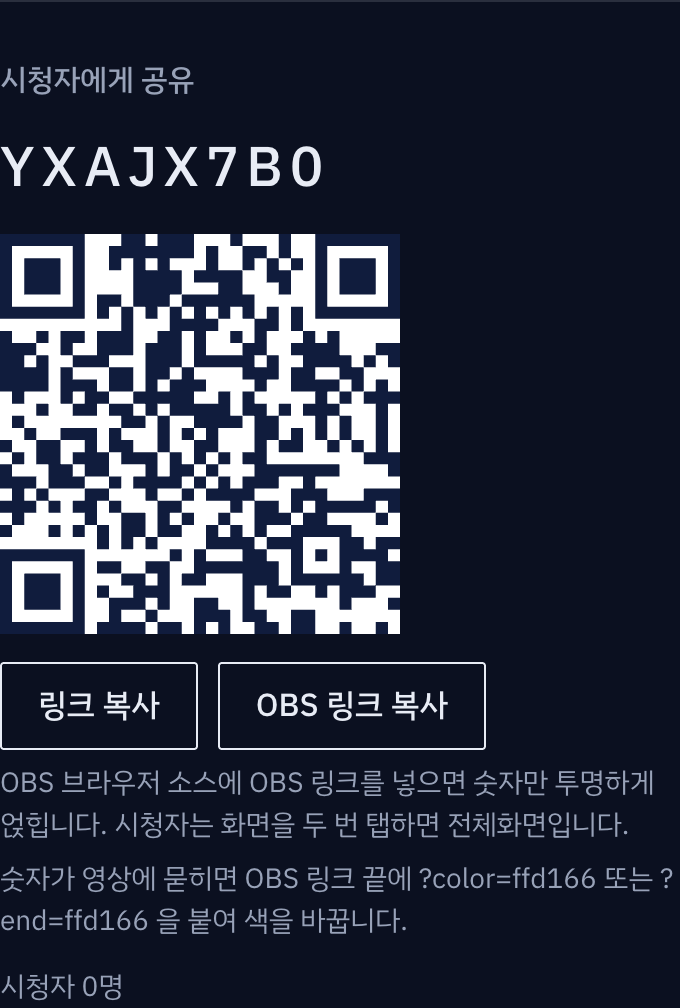
촬영용 방의 예시 화면입니다. 실제로 사용할 때는 직접 만든 방의 QR과 링크를 쓰세요.
자료도 보고, 시간도 보이네요.
진행자는 자료와 타이머 창을 나란히 놓고, 참가자는 별도 창이나 태블릿으로 같은 시간을 봐요.
실제 화면에서 위치 보기
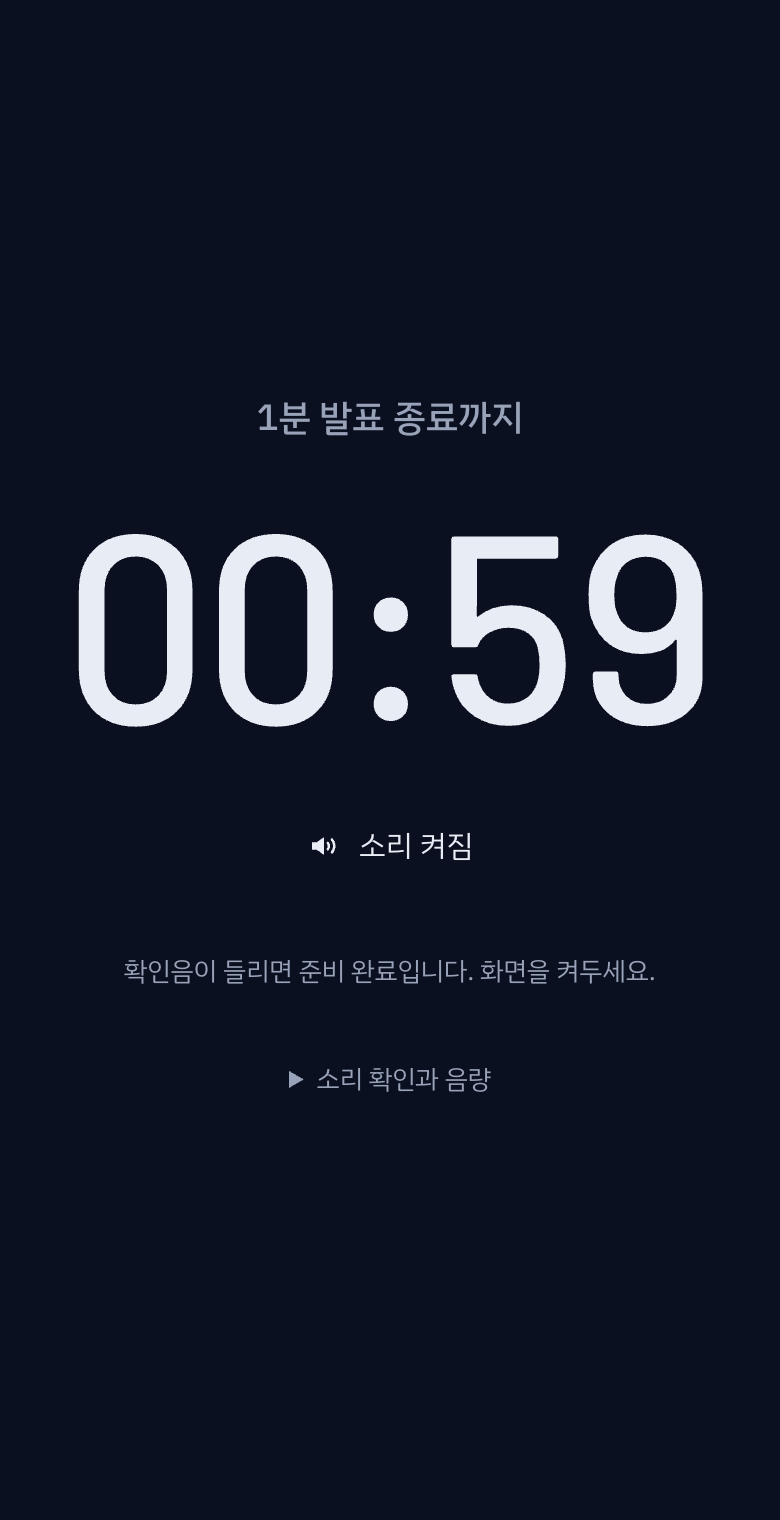
촬영용 방의 예시 화면입니다. 실제로 사용할 때는 직접 만든 방의 QR과 링크를 쓰세요.
시간이 됐으니 의견을 정리해 볼까요?
종료 표시를 보고 토의를 마무리해요. 회의와 자료 화면은 그대로 유지돼요.
실제 화면에서 위치 보기
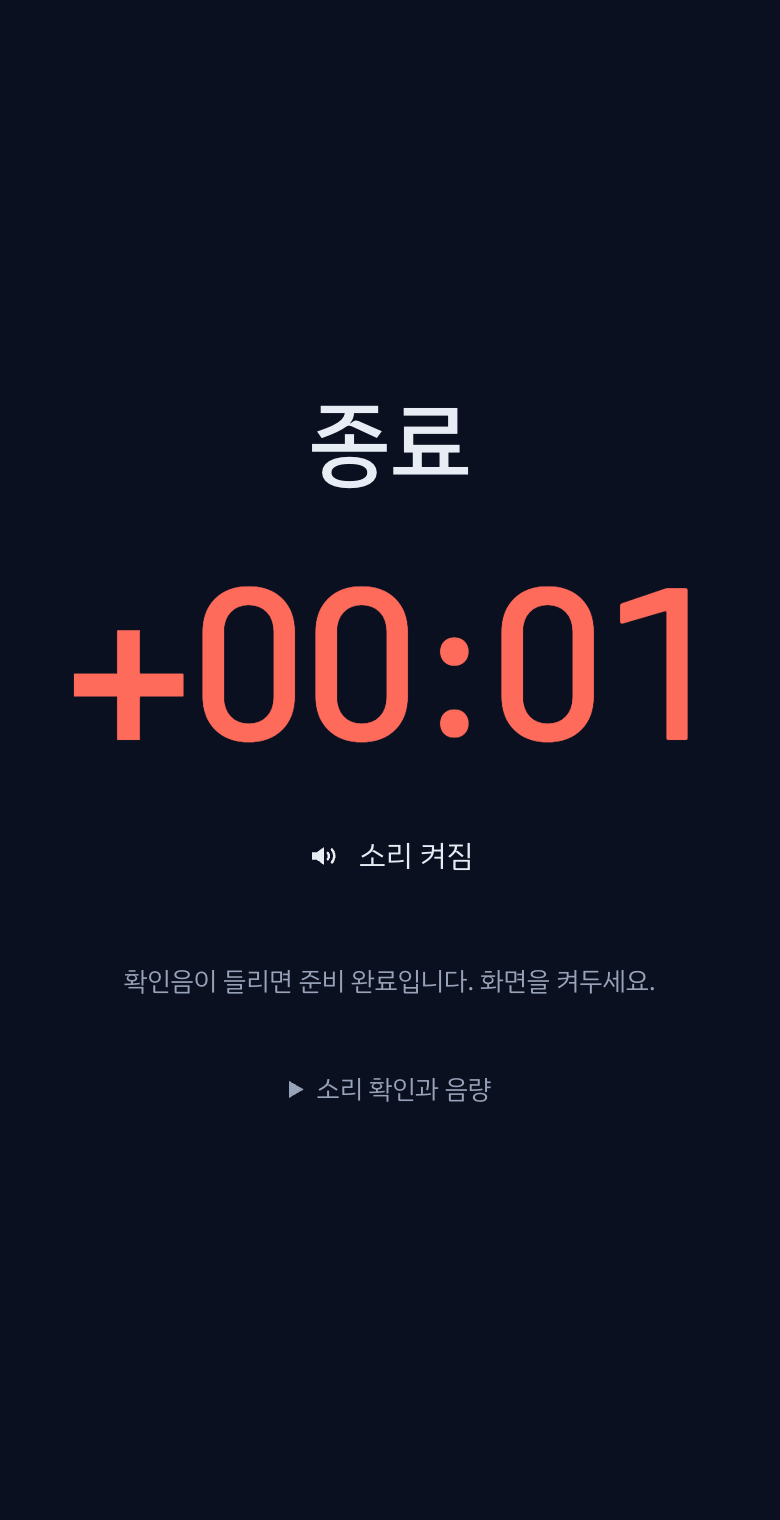
촬영용 방의 예시 화면입니다. 실제로 사용할 때는 직접 만든 방의 QR과 링크를 쓰세요.
그림은 사용 상황을 보여줍니다. 정확한 버튼과 화면은 각 컷 아래에서 펼쳐 볼 수 있어요.
회의 중 종료 소리는?
소리가 마이크로 회의에 들어갈 수 있어요. 회의에서는 무음으로 두고 종료 표시를 함께 보거나, 필요한 기기에서만 미리 듣기로 확인해 켜 주세요.
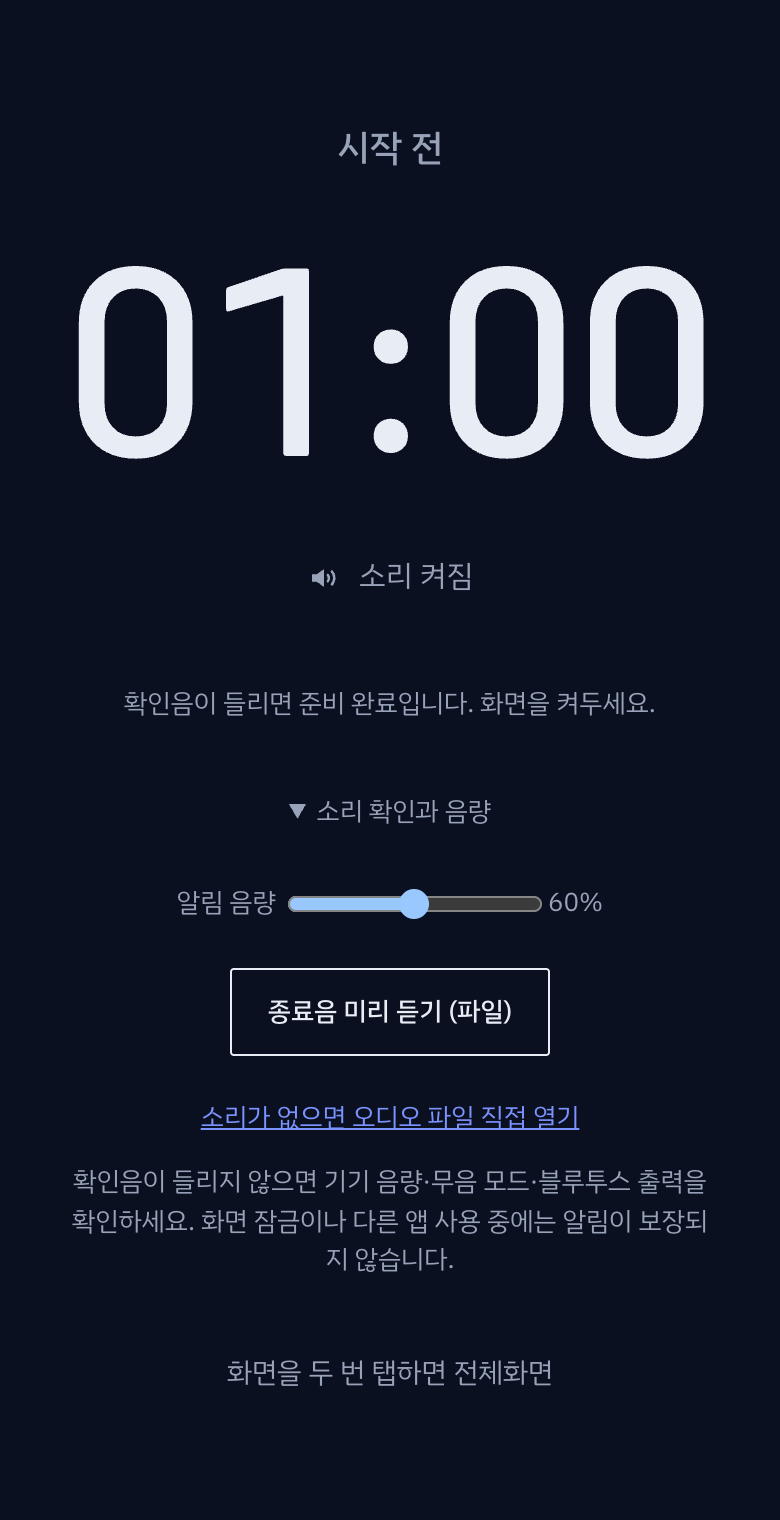
원격 회의·온라인 수업 — 화면 공유 없이 모두에게 타이머 보여주기
화상 회의에서 타이머를 보여 주려고 화면을 공유하면 발표 자료가 밀려납니다. 채팅에 "5분 남았습니다"를 치면 아무도 안 봅니다. 소회의실로 흩어지면 타이머는 아예 사라집니다. 참가자 각자의 화면에 같은 타이머를 두는 방법입니다.
화면 공유로 부족한 순간
화상 회의 도구에도 타이머 기능이 있거나, 화면 공유로 타이머를 띄울 수 있습니다. 그런데:
- 화면 공유는 한 번에 하나입니다. 타이머를 공유하면 발표 자료를 못 보여 줍니다
- 소회의실(브레이크아웃)로 나뉘면 메인 방의 공유 화면이 안 보입니다
- 참가자가 다른 창(문서, 시험지)을 보고 있으면 회의 창의 타이머는 가려집니다
- 온라인 시험은 학생이 시험 화면을 봐야 하는데, 타이머는 회의 창에 있습니다
타이머는 회의 창이 아니라 참가자의 화면 한쪽에 따로 있어야 합니다. 브라우저 탭 하나면 됩니다.
준비 5분
- 방을 만들고 진행자 링크를 자기 메모에 저장합니다. 이 링크는 참가자에게 보내지 않습니다. 실수하기 쉬운 지점이라 화면에서도 두 링크가 떨어져 있습니다.
- 참가자 링크를 회의 채팅에 올립니다. 회의 시작 전 초대 메일에 넣어 두면 더 좋습니다. 참가자는 링크를 열어 브라우저 창을 회의 창 옆에 작게 둡니다. 폰으로 열어 책상에 세워 두는 사람도 많습니다.
- 활동 단위로 타이머를 만듭니다. "발표 10분", "소그룹 토의 15분", "정리 5분", "시험 50분". 소회의실로 나뉘어도 각자 화면의 타이머는 그대로 갑니다 — 진행자가 메인 방에서 조종하면 모든 소회의실의 화면이 같이 움직입니다.
- 소리를 켤지 안내합니다. 참가자 화면의 "종료 시 소리 켜기"를 누르면 종료 때 그 기기에서 짧은 소리가 납니다. 마이크가 켜져 있으면 회의에 소리가 섞이니, 회의 중에는 끄고 시험처럼 각자 조용히 하는 상황에서만 켜게 합니다.
- 한 번 확인합니다. 자기 폰으로 참가자 링크를 열고, 진행자 화면에서 시작을 눌러 두 화면이 같이 가는지 봅니다.
진행 중
소회의실 토의. 15분 타이머를 시작하고 참가자를 소회의실로 보냅니다. 각 방의 참가자는 자기 화면에서 남은 시간을 봅니다. 2분 남았을 때 메시지로 "결론을 한 줄로 정리해 주세요"를 보내면 연결된 소회의실의 참가자 화면에 전달됩니다. 방마다 들어가서 말할 필요가 없습니다.
발표 시간 관리. 발표자에게 자기 화면의 타이머를 보라고 하면 됩니다. 시간을 초과하면 숫자가 붉어지고 "종료"라고 크게 뜹니다. 사회자가 말로 끊지 않아도 발표자가 스스로 압니다. 연장해 주려면 +1분.
온라인 시험. 시험 시작 전에 참가자 링크를 열고 시험 화면 옆에 두게 합니다. 진행자의 시작 상태와 서버 기준 시각을 공유하므로 각자 시작 시각을 입력할 필요가 없습니다. 통신 지연이나 기기 상태에 따른 표시 차이는 생길 수 있으므로 시험 종료는 별도의 안내와 함께 확인하세요.
국경을 넘는 회의. 시차는 문제가 되지 않습니다. 타이머는 "몇 시"가 아니라 "몇 분 남았는가"를 보여 주고, 남은 시간은 어디서나 같습니다. 특정 시각까지 세는 타이머("14:00 까지")를 만들면 그 시각은 진행자 기준으로 계산되고, 참가자 화면에는 남은 시간만 보입니다.
흔한 문제
참가자가 "제 화면은 3초 느려요"라고 합니다. 대부분 화면을 오래 뒤에 두었다가 다시 연 경우입니다. 화면이 다시 보이는 순간 시계를 다시 맞추니 몇 초 안에 돌아옵니다. 그래도 다르면 새로고침 한 번이면 됩니다.
회의 도구의 타이머와 뭐가 다른가요. 회의 도구의 타이머는 회의 창 안에 있습니다. 창을 벗어나면 안 보이고, 소회의실에서는 사라지고, 회의가 끊기면 같이 끊깁니다. 이 타이머는 회의와 무관한 브라우저 탭이라 회의가 끊겨도 남고, 폰으로 따로 열 수도 있습니다.
참가자 수가 많습니다. 한 방에 500명까지 붙습니다. 대형 웨비나라면 발표자와 운영진만 붙이고 청중에게는 화면 공유로 보여 주는 편이 낫습니다.
같은 기기에서 이어서 진행. 첫 화면의 내 타이머에서 돌아올 수 있습니다. 기기 저장이 켜져 있으면 보관 기간 동안 같은 브라우저에 진행 권한이 저장됩니다. 다른 기기로 옮길 때는 진행자 링크를 본인에게 보내세요. 복구 비밀번호는 저장 정보가 사라졌을 때를 위한 선택 사항입니다. 공용 기기에서는 사용 후 이 기기에서 잊기를 누르세요. 만료된 방은 새로 만들어야 합니다.
참가자가 조작할 수 있나요. 참가자 링크로 타이머를 시작·정지하거나 시간을 바꿀 수는 없습니다. 자기 기기의 소리·음량·화면 설정은 바꿀 수 있습니다. 타이머 조작에는 서버에서 확인하는 진행 권한이 필요합니다.
체크리스트
- 초대 메일 또는 회의 채팅에 참가자 링크를 넣었다
- 진행자 링크는 내 메모에만 있다
- 내 타이머에 저장되었는지 확인했다. 다른 기기용 진행자 링크나 선택적 복구 수단을 준비했다
- 활동 단위로 타이머를 만들었다 (발표 · 토의 · 시험)
- 소리 규칙을 안내했다 (회의 중 끔 · 시험 중 각자 선택)
- 자기 폰으로 참가자 화면을 열어 같이 가는 것을 확인했다
공용 기기에서 사용한 뒤
첫 화면의 내 타이머 → 기기 저장 설정에서 저장을 끄거나 저장된 진행 권한을 전체 삭제할 수 있습니다. 기본 보관 기간은 처음 저장한 뒤 24시간이며, 1시간·7일도 선택할 수 있습니다. 접속으로 연장되지 않고, 브라우저가 닫혀 있으면 다음 접속 때 삭제됩니다. 기간을 늘려도 기존 기록의 삭제 시각은 연장되지 않습니다. 공용 PC에서는 저장 끄기를 권합니다.
이 기기에서 잊기는 선택한 방만 목록에서 지우며 방을 종료하지 않습니다. 실제 행사를 마쳤다면 진행자 화면의 방 종료를 사용하세요. 저장된 방은 이름·종류 아이콘·코드·최근 사용·삭제 예정 시각으로 구분합니다.