각자 집에서 함께 쓰는 스터디 타이머
화상 회의에서 카메라를 꺼도, 각자 화면으로 같은 남은 시간을 확인해요. 이번 모임의 진행자가 조작합니다.
각자 눌렀더니 시작이 달라요.
같이 시작한다고 했는데 각자 폰에는 조금씩 다른 시간이 보여요. 이번 모임은 한 타이머를 함께 씁니다.
실제 화면에서 위치 보기
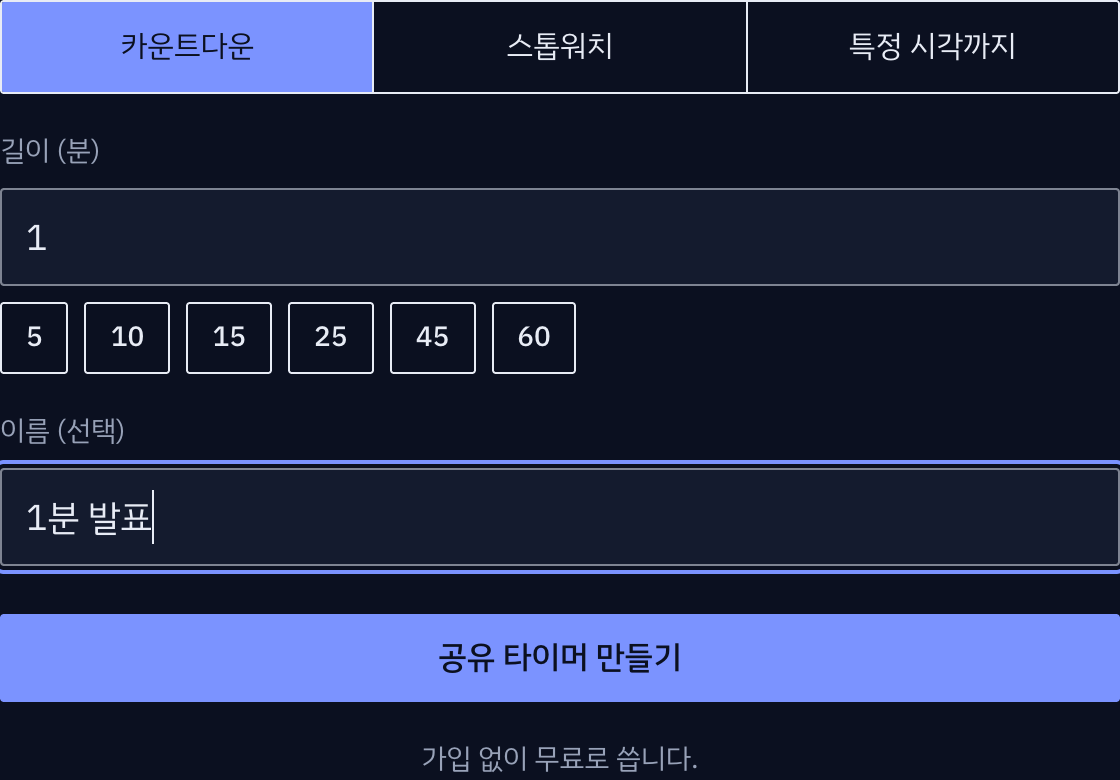
촬영용 방의 예시 화면입니다. 실제로 사용할 때는 직접 만든 방의 QR과 링크를 쓰세요.
공지의 참가자 링크를 열어 주세요.
이번 모임의 참가자 링크를 공지에 고정해요. 진행자 링크는 조작할 사람에게만 따로 전달합니다.
실제 화면에서 위치 보기
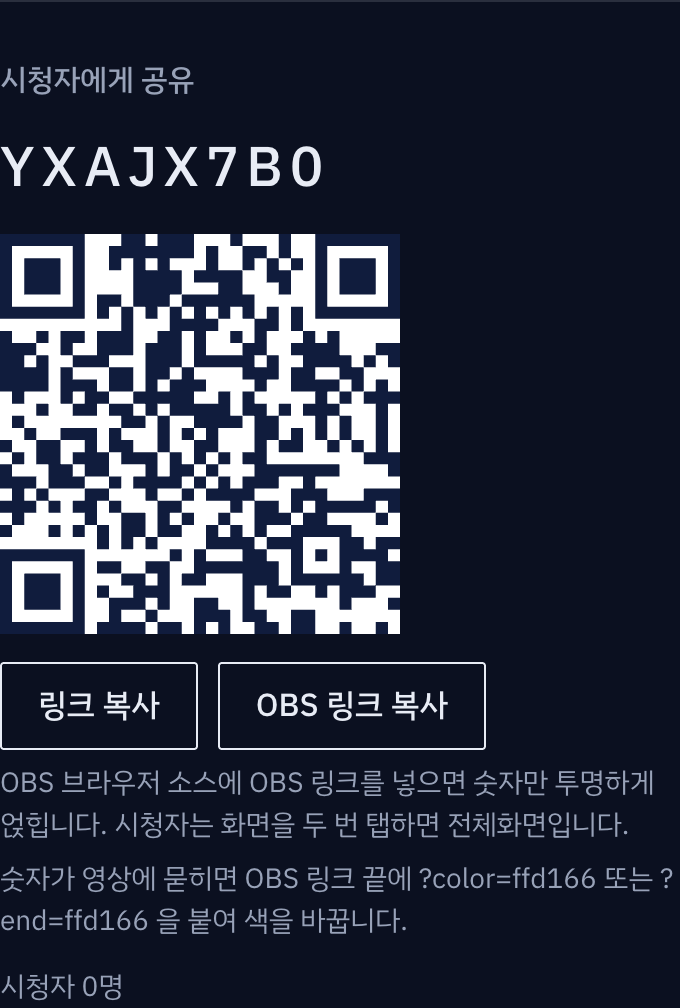
촬영용 방의 예시 화면입니다. 실제로 사용할 때는 직접 만든 방의 QR과 링크를 쓰세요.
제가 시작할게요.
진행자가 한 번 누르면 각자의 화면에서 남은 시간을 볼 수 있어요. 화상 회의 카메라를 켜둘 필요는 없어요.
실제 화면에서 위치 보기
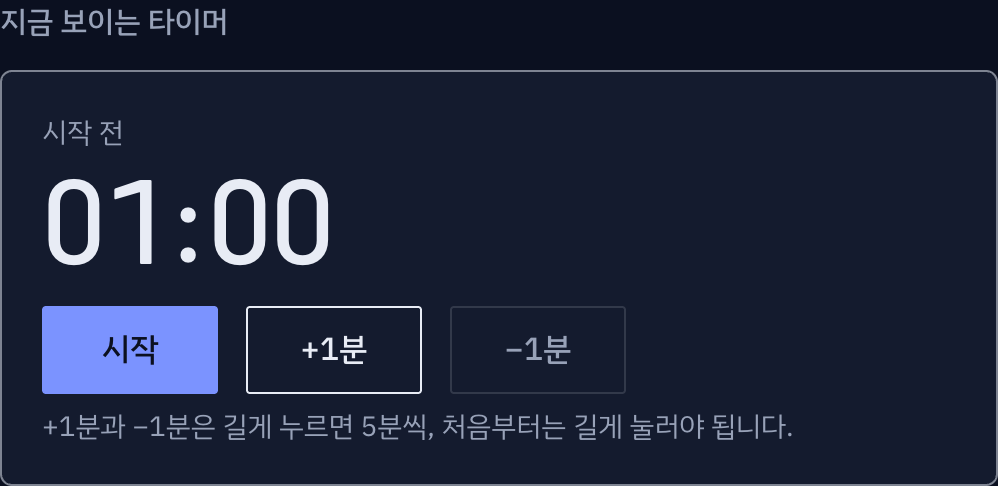
촬영용 방의 예시 화면입니다. 실제로 사용할 때는 직접 만든 방의 QR과 링크를 쓰세요.
쉬는 시간이 지났네요.
진행자가 따로 시작한 휴식 타이머도 초과 시간을 보여 줘요. 돌아온 뒤 다음 집중 타이머를 선택하고 시작합니다.
실제 화면에서 위치 보기
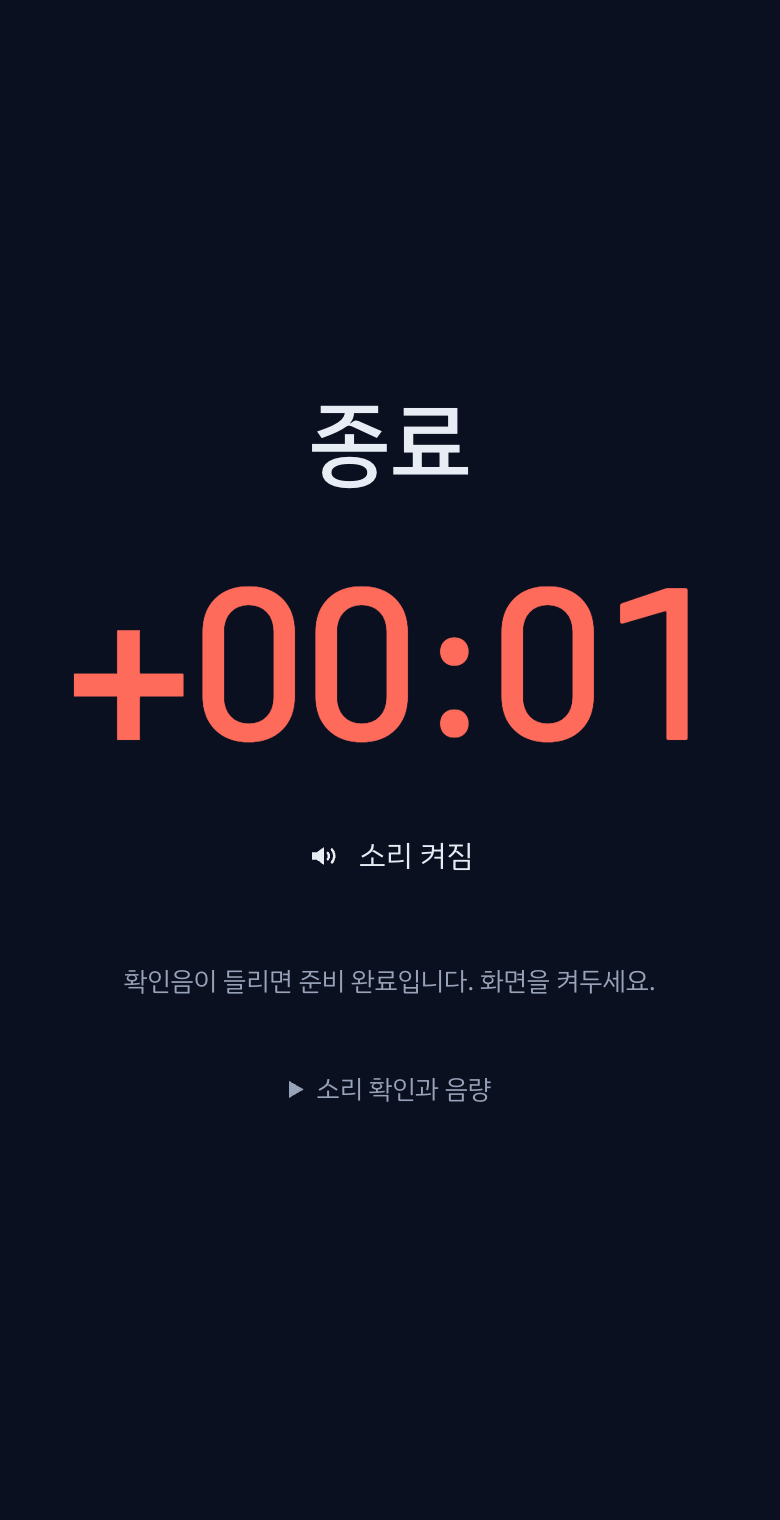
촬영용 방의 예시 화면입니다. 실제로 사용할 때는 직접 만든 방의 QR과 링크를 쓰세요.
그림은 사용 상황을 보여줍니다. 정확한 버튼과 화면은 각 컷 아래에서 펼쳐 볼 수 있어요.
다음 세션과 진행자 바꾸기
집중에서 휴식으로 자동 전환되지는 않아요. 진행자가 다음 타이머를 선택하고 시작합니다. 진행을 맡길 때는 진행자 링크를 한 사람에게 따로 전달하세요. 주 1회 모임이라면 새 방의 참가자 링크로 공지를 갱신합니다.
온라인 스터디 — 진행자 없이 돌아가며 같은 타이머 쓰기
스터디는 회의와 다릅니다. 사회자가 없고, 매주 진행하는 사람이 바뀌고, 절반은 카메라를 끄고 있습니다. "이제 25분 풀고 5분 쉬어요"라고 말한 사람도 자기 폰 타이머를 봅니다. 그 타이머를 한 사람 것이 아니라 스터디 것으로 만드는 방법입니다.
스터디 타이머가 개인 타이머와 다른 점
혼자 공부할 때 타이머는 나를 위한 것입니다. 여럿이 모이면 타이머는 약속이 됩니다. 문제는 대개 이렇습니다.
- 진행자가 "시작"이라고 말한 시각과 각자 타이머를 누른 시각이 몇 초씩 다릅니다. 25분 뒤에는 누구는 끝났고 누구는 안 끝났습니다
- 진행자가 자리를 비우면 아무도 시간을 모릅니다. 화면 공유를 켜 둔 타이머는 진행자 컴퓨터가 잠들면 같이 멈춥니다
- 늦게 들어온 사람은 "지금 몇 분째예요?"를 채팅에 씁니다. 다들 집중을 깹니다
- 다음 주엔 진행자가 바뀝니다. 지난주 방법을 다시 설명해야 합니다
필요한 건 특정 사람의 기기가 아니라 링크 하나에 붙어 있는 타이머입니다. 누가 조종하든, 누가 들어오든 같은 남은 시간이 보이면 됩니다.
스터디 방을 한 번만 만들기
- 방을 하나 만들고 참가자 링크를 스터디 공지에 고정합니다. 채팅방 공지, 노션 페이지, 구글 문서 어디든 좋습니다. 매주 같은 링크를 씁니다. 방은 진행자가 마지막으로 조작한 뒤 24시간이 지나면 만료되므로, 주 1회 스터디라면 그 주 진행자가 새 방을 만들고 공지 링크를 갈아 끼웁니다. 매일 모이는 스터디라면 한 방을 계속 씁니다.
- 진행자 링크는 그 주 진행자에게만 보냅니다. 진행자 링크를 공지에 올리면 누구나 타이머를 멈출 수 있습니다. 진행이 바뀌면 이전 진행자가 새 진행자에게 진행자 링크를 개인 메시지로 넘깁니다.
- 타이머를 세션 단위로 미리 만들어 둡니다. "집중 25분", "휴식 5분", "발표 10분", "질문 10분". 시작 전에 목록을 만들어 두면 진행자는 세션이 끝날 때마다 다음 타이머를 고르고 시작만 누릅니다.
- 각자 자기 화면에 참가자 링크를 엽니다. 폰이면 책상 위에 세워 두고, 컴퓨터면 문제 풀이 창 옆에 작은 창으로 둡니다. 화상 회의 창을 최소화해도 타이머는 남습니다.
뽀모도로를 여럿이 할 때
25분 집중, 5분 휴식을 반복하는 방식은 혼자보다 여럿이 할 때 잘 지켜집니다. 남들이 아직 집중하고 있는 게 보이기 때문입니다. 다만 여럿이 할 때 자주 어긋나는 지점이 있습니다.
시작을 맞추는 게 전부입니다. 각자 타이머를 누르는 대신 진행자가 한 번 누릅니다. 이 타이머는 시작 시각을 서버 기준으로 공유하므로, 늦게 연 사람 화면에도 "지금 남은 시간"이 바로 보입니다. 늦게 들어온 사람이 처음부터 다시 시작할 필요가 없습니다.
휴식은 휴식답게 짧게. 휴식 5분이 끝났는데 아무도 돌아오지 않는 게 스터디가 흐지부지되는 첫 신호입니다. 휴식 타이머가 0이 되면 숫자가 붉게 바뀌고 초과 시간이 계속 올라갑니다. "+03:20"이 화면에 보이면 말하지 않아도 다들 돌아옵니다.
소리는 각자 결정합니다. 도서관이나 카페에서 참여하는 사람은 소리를 끄고 화면만 봅니다. 집에서 하는 사람은 켭니다. 소리는 각자 기기에서 켜는 것이라 진행자가 대신 켜 줄 수 없습니다. 첫 세션 전에 "소리 필요한 사람은 화면의 소리 버튼을 누르세요"라고 한 번만 안내하면 됩니다.
4회 반복 뒤 긴 휴식. 25분을 네 번 하면 15~30분을 쉬는 게 원래 방식입니다. 긴 휴식은 별도 타이머로 만들어 두면 "이번엔 긴 휴식인가?"를 묻는 사람이 없습니다.
발표형 스터디
논문 발표, 코드 리뷰, 면접 스터디처럼 한 사람이 말하고 나머지가 듣는 형식이면 발언자에게 시간이 보이는 게 중요합니다.
- 발표자는 자기 화면의 타이머를 봅니다. 사회자가 "1분 남았어요"라고 끊을 필요가 없습니다
- 질문 시간은 별도 타이머로. "질문 5분"이 끝나면 다음 사람으로 넘어가는 기준이 생깁니다
- 면접 스터디라면 "답변 2분"을 여러 번 반복해 씁니다. 처음부터 다시 시작하려면 [처음부터]를 길게 누릅니다
진행자가 자리를 비울 때
진행자가 잠깐 나가도 타이머는 서버에서 계속 갑니다. 진행자 화면이 닫혀도 참가자 화면은 남은 시간을 계속 보여 줍니다. 다음 세션을 시작할 사람이 필요하면 진행자 링크를 다른 한 사람에게 미리 넘겨 두세요. 같은 방에 진행자가 둘이어도 됩니다.
흔한 문제
"제 화면은 몇 초 늦어요." 화면을 오래 뒤에 두었다가 다시 열면 그 순간 시계를 다시 맞춥니다. 몇 초 안에 돌아오고, 그래도 다르면 새로고침이면 됩니다.
공지 링크를 열었는데 "방을 찾을 수 없음"이 뜹니다. 진행자가 마지막으로 조작한 뒤 24시간이 지나 방이 만료된 것입니다. 이번 주 진행자가 새 방을 만들고 공지 링크를 바꿉니다. 만료된 링크로 방이 자동으로 다시 생기지는 않습니다.
진행자 링크를 잃어버렸습니다. 첫 화면의 내 타이머에서 같은 브라우저라면 돌아갈 수 있습니다. 다른 기기라면 이전 진행자에게 다시 받거나, 방을 만들 때 설정한 복구 비밀번호를 씁니다.
체크리스트
- 참가자 링크를 스터디 공지에 고정했다
- 이번 주 진행자만 진행자 링크를 갖고 있다
- 집중·휴식·발표·질문 타이머를 미리 만들었다
- 소리는 각자 켠다고 한 번 안내했다
- 방 만료(진행자가 마지막으로 조작한 뒤 24시간)를 알고, 새 방을 만들 사람이 정해져 있다